
يُعد Page Layout في Excel من أهم التبويبات التي تتحكم في شكل الصفحة قبل الطباعة أو التصدير إلى PDF. من خلاله يمكنك ضبط الهوامش، الاتجاه، حجم الورق، ومنطقة الطباعة بدقة عالية. كثير من المستخدمين يهتمون بالمعادلات والدوال، لكنهم يهملون إعداد الصفحة، مما يؤدي إلى تقارير غير منسقة أو صفحات مقطوعة. في هذا الدليل الشامل سنشرح Page Layout في Excel خطوة بخطوة من المستوى الأساسي حتى الاستخدام الاحترافي.
ما هوPage Layout فيExcel؟
Page Layout فيExcel هو تبويب مخصص لضبط شكل الورقة قبل الطباعة من خلاله يمكنك التحكم في:
- الهوامش
- اتجاه الصفحة
- حجم الورق
- منطقة الطباعة
- تكرار العناوين
- مقياس العرض
ببساطة، هو المسؤول عن تحويل بياناتك إلى مستند جاهز للطباعة باحتراف.
أين تجد تبويبPage Layout فيExcel؟
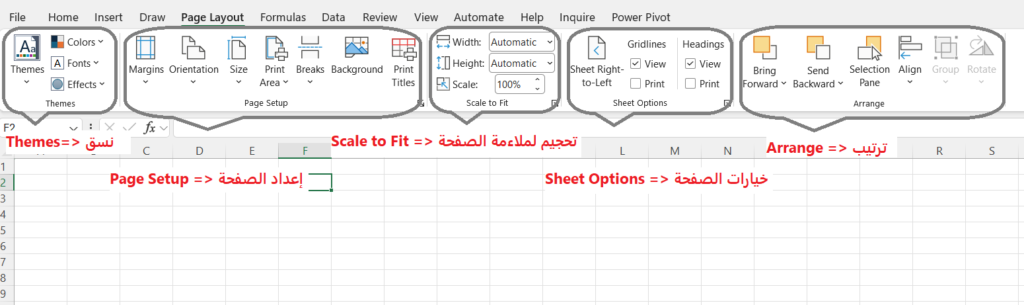
ستجد تبويب Page Layout في الشريط العلوي (Ribbon) في برنامج Microsoft Excel.
يحتوي على مجموعات رئيسية مثل:
- Themes → نسق
- Page Setup → إعداد الصفحة
- Scale to Fit → تحجيم لملاءمة الصفحة
- Sheet Options → خيارات الورقة
- Arrange → ترتيب
كل مجموعة تؤدي وظيفة محددة، وسنشرحها بالتفصيل.
إعداد الهوامش في Page Layout في Excel
الهوامش تحدد المسافة بين محتوى الجدول وحدود الورقة.
الخطوات:
- انتقل إلى تبويب Page Layout
- اضغط Margins
- اختر Normal أو Wide أو Narrow
- أو اضغط Custom Margins لتخصيصها
مثال عملي
إذا كنت تطبع تقريراً مالياً يحتوي أرقاماً كثيرة، يفضل اختيار Narrow لزيادة المساحة المتاحة.
خطأ شائع
ترك الهوامش الافتراضية عند وجود جداول كبيرة، مما يؤدي إلى قطع الأعمدة عند الطباعة.
الفرق بين الهوامش الجاهزة و Custom Margins
عند استخدام Page Layout في Excel، الهوامش ليست مجرد مسافات بيضاء حول الجدول. هي عنصر أساسي يؤثر على عدد الصفحات، وضوح التقرير، وحتى شكل التذييل.
الهوامش تحدد المسافة بين المحتوى وحدود الصفحة، وبالتالي تؤثر مباشرة على عدد الصفحات المطبوعة.
عند الضغط على Margins ستجد ثلاث خيارات أساسية:
- Normal
- Wide
- Narrow
هذه إعدادات سريعة. لكنها لا تناسب كل الحالات.
أما Custom Margins فتعطيك تحكماً كاملاً في:
- الهامش العلوي
- السفلي
- الأيمن
- الأيسر
- مساحة الرأس والتذييل
متى تستخدم Wide؟
إذا كنت تطبع مستنداً قانونياً أو تقريراً رسمياً يحتاج مساحة للتوقيع أو الملاحظات الجانبية.
متى تستخدم Narrow؟
عند وجود جدول كبير يحتوي أعمدة كثيرة، وتريد تقليل عدد الصفحات.
خطأ شائع
تقليل الهوامش بشدة ثم إدراج Footer يحتوي رقم صفحة.
النتيجة؟ قد يتم قطع التذييل أثناء الطباعة.
نصيحة احترافية
اضبط الهوامش أولاً، ثم أضف Header & Footer.
لا تعكس الترتيب.

ضبط اتجاه الصفحة وحجم الورق
من نفس تبويب Page Layout في Excel يمكنك ضبط:
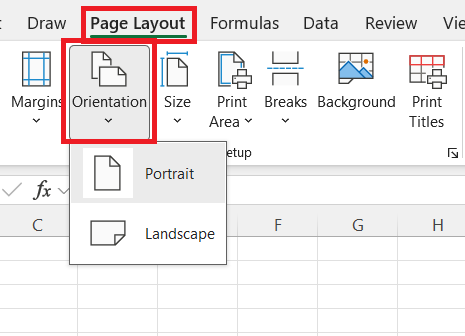
Orientation
إذا كان الجدول يحتوي أعمدة كثيرة، فمن الأفضل استخدام Landscape، لأن ذلك يمنع انتقال الأعمدة إلى صفحة جديدة.
- Portrait (عمودي)
- Landscape (أفقي)
في Page Layout في Excel، اختيار الاتجاه ليس قراراً شكلياً. هو قرار عملي يؤثر على تقسيم الصفحات.
Portrait أم Landscape؟
- Portrait مناسب للجداول القصيرة ذات الأعمدة القليلة.
- Landscape مثالي للجداول التي تحتوي أكثر من 8 أعمدة.
مثال عملي
تخيل جدول مبيعات يحتوي 12 عموداً.
إذا استخدمت Portrait، سينتقل جزء من الأعمدة إلى صفحة ثانية.
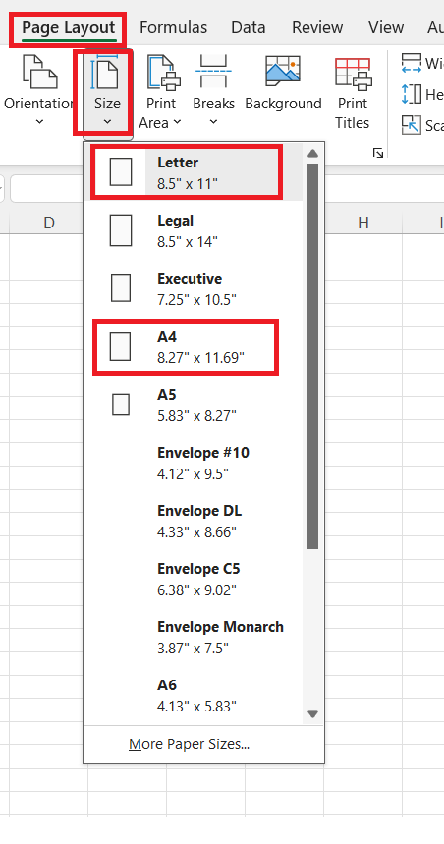
Size
اختر حجم الورق المناسب مثل:
- A4
- Letter
ماذا عن حجم الورق؟
إذا اخترت A4 بينما الطابعة مضبوطة على Letter، قد يحدث:
- اختلاف في الهوامش
- زيادة غير متوقعة في عدد الصفحات
- انزلاق الفواصل
نصيحة مهمة
تأكد من مطابقة حجم الورق داخل Excel مع إعدادات الطابعة الفعلية.
هذه خطوة يتجاهلها كثيرون، ثم يلومون البرنامج.
Print Area في Page Layout في Excel
ميزة Print Area تمنحك تحكماً دقيقاً بما سيتم طباعته.
لكن هناك فرق مهم بين:
- Set Print Area
- Add to Print Area
Set Print Area
يحدد نطاقاً واحداً فقط للطباعة.
Add to Print Area
يسمح بإضافة نطاق آخر منفصل.
مثال تطبيقي
لديك:
- جدول بيانات كامل
- ملخص تنفيذي في أعلى الورقة
بدلاً من طباعة كل شيء، يمكنك تحديد الملخص فقط كمنطقة طباعة.
ماذا يحدث عند نسخ الورقة؟
عند نسخ Worksheet، يتم نسخ Print Area أيضاً.
إذا نسيت ذلك، قد تطبع نطاقاً قديماً دون أن تنتبه.
خطأ شائع
إضافة أعمدة جديدة خارج نطاق الطباعة ثم نسيان تحديث Print Area.
النتيجة؟ الأعمدة الجديدة لا تُطبع.
نصيحة احترافية
بعد أي تعديل كبير في البيانات، اذهب إلى:
Page Layout → Print Area → Clear Print Area
ثم أعد تحديد النطاق من جديد.
يمكنك تحديد النطاق الذي سيتم طباعته، وبذلك تتجنب طباعة الخلايا الفارغة غير الضرورية.
تكرار الصفوف والأعمدة عند الطباعة
عند طباعة عدة صفحات، قد تختفي عناوين الأعمدة.
الحل؟
- اضغط Print Titles
- حدد الصف الأول في Rows to repeat at top
بهذا ستظهر العناوين في كل صفحة.
هذه الميزة مهمة جداً في التقارير المحاسبية.
Scale to Fit في Page Layout في Excel
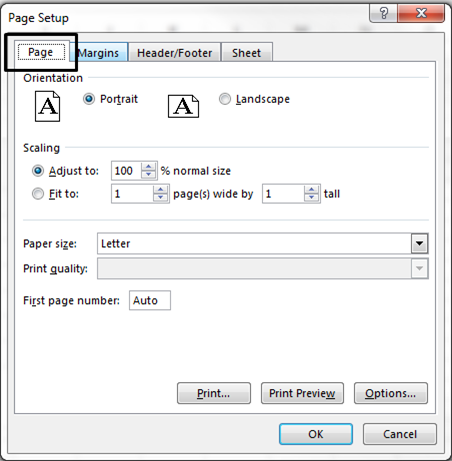
بعد ضبط الهوامش والاتجاه، ننتقل الآن إلى التحكم في مقياس العرض باستخدام Scale to Fit.
تستطيع التحكم في:
- Width
- Height
- Scale percentage
Width
عند ضبط Width = 1 Page
فأنت تطلب من Excel أن يجعل عرض الجدول صفحة واحدة فقط.
Height
عند ضبط Height = Automatic
فأنت تسمح بامتداد البيانات على عدة صفحات عمودية.
هذه أفضل ممارسة للتقارير الطويلة.
مثال عملي
لديك جدول يحتوي 15 عموداً و200 صف.
الحل الاحترافي:
- Orientation = Landscape
- Width = 1 Page
- Height = Automatic
- Scale = 95%
بهذه الطريقة:
- الأعمدة تظهر كاملة
- النص يبقى واضحاً
- الصفحات العمودية تمتد طبيعياً
متى لا تستخدم Fit Sheet on One Page؟
- في التقارير الرسمية
- عند إرسال ملف إلى إدارة عليا
- عند وجود أرقام دقيقة يجب قراءتها بوضوح
الفرق بين Scale اليدوي والتحجيم التلقائي
| التحجيم التلقائي | التحجيم اليدوي |
|---|---|
| سريع | دقيق |
| قد يصغر الخط كثيراً | يحافظ على الوضوح |
| مناسب للجداول الصغيرة | مناسب للتقارير الاحترافية |
نصيحة مهمة
ابدأ دائماً بنسبة 100%، ثم خفّض تدريجياً حتى تصل إلى أفضل توازن بين عدد الصفحات والوضوح.
متى تستخدم كل خيار؟
إذا كان التقرير رسمياً، استخدم Scale يدوي للحفاظ على وضوح النص.
الفواصل Page Breaks
من ناحية أخرى، قد تحتاج إلى التحكم اليدوي في تقسيم الصفحات عند طباعة تقارير طويلة.
الطريقة:
- اضغط Breaks
- اختر Insert Page Break
مثال
إذا كنت تطبع كشف رواتب، يمكنك فصل كل قسم في صفحة مستقلة.
خطأ شائع
عدم حذف الفواصل القديمة بعد تعديل البيانات.
الفواصل في Page Layout في Excel تحدد مكان الانتقال من صفحة إلى أخرى.
لكن هناك نوعان:
- Automatic Page Break
- Manual Page Break
Automatic Page Break
يتم إنشاؤه تلقائياً بناءً على حجم الصفحة والإعدادات.
لا يمكنك التحكم به مباشرة.
Manual Page Break
تقوم بإدخاله يدوياً من:
Page Layout → Breaks → Insert Page Break
استخدام Page Break Preview للتحكم الدقيق
من تبويب View اختر Page Break Preview.
سترى خطوطاً زرقاء تمثل حدود الصفحات.
يمكنك سحبها يدوياً لتغيير مكان التقسيم.
مثال عملي
لديك كشف رواتب.
تريد أن يبدأ كل قسم جديد في صفحة مستقلة.
الحل
- أدخل فاصل يدوي قبل كل قسم.
- راجع التقسيم في Page Break Preview.
خطأ شائع
إضافة فواصل يدوية ثم تعديل حجم الجدول.
النتيجة؟ يصبح التقسيم غير منطقي.
الحل
اذهب إلى:
Breaks → Reset All Page Breaks
ثم أعد تنظيم الفواصل.
Header & Footer في Page Layout في Excel
إذا كنت تريد أن يبدو تقريرك احترافياً، فلا تهمل Header & Footer.
داخل Page Layout في Excel يمكنك إضافة عناصر ديناميكية تظهر تلقائياً عند الطباعة.
ماذا يمكنك إدراجه؟
- رقم الصفحة
- إجمالي عدد الصفحات
- اسم الملف
- التاريخ الحالي
- شعار الشركة
كيفية الإضافة
- انتقل إلى Page Layout View
- اضغط داخل منطقة Header أو Footer
- اختر العنصر المناسب من Header & Footer Tools
تقسيم الهيدر إلى ثلاثة أجزاء
الهيدر مقسم إلى:
- Left
- Center
- Right
يمكنك مثلاً:
- وضع شعار الشركة يساراً
- عنوان التقرير في المنتصف
- رقم الصفحة يميناً
إدراج شعار الشركة
يمكنك إدراج صورة داخل الهيدر.
لكن انتبه.
إذا كانت الصورة كبيرة جداً، قد تدفع الجدول للأسفل وتؤثر على توزيع الصفحات.
نصيحة احترافية
استخدم صورة صغيرة بخلفية شفافة.
واختبر الطباعة قبل اعتمادها.
التاريخ الديناميكي مقابل التاريخ الثابت
- التاريخ الديناميكي يتحدث تلقائياً كل يوم.
- التاريخ الثابت يبقى كما هو.
اختر حسب طبيعة التقرير.
نصائح احترافية عند استخدام Page Layout في Excel
- اضبط الهوامش أولاً قبل إدخال البيانات
- استخدم Print Preview دائماً قبل الطباعة
- احفظ نسخة PDF قبل الإرسال
- جرّب أكثر من Scale حتى تصل لأفضل نتيجة
إذا كنت تعمل في المحاسبة أو إعداد التقارير، فإن إتقان Page Layout يوفر عليك وقتاً كبيراً.
يمكنك قراءة دليلنا حول تحويل Excel إلى PDF لتحسين عملية الإخراج النهائي.
للمزيد من التفاصيل الرسمية راجع دليل Microsoft:
https://support.microsoft.com/
خطوات احترافية قبل الطباعة
بعد ضبط جميع إعدادات Page Layout في Excel، لا تضغط طباعة مباشرة.
راجع هذه الخطوات:
- تم تحديد Print Area بشكل دقيق دون استثناء بيانات مهمة.
- اتجاه الصفحة يتناسب مع عدد الأعمدة وطبيعة الجدول.
- عناوين الأعمدة مكررة في جميع الصفحات لضمان سهولة القراءة.
- مقياس العرض يحافظ على وضوح النص ولا يضغط المحتوى بشكل مبالغ فيه.
- الفواصل موزعة منطقياً بحيث لا يتم فصل البيانات المرتبطة.
- الهيدر والتذييل يظهران بالمظهر الاحترافي المطلوب.
افتح Print Preview وراجع كل صفحة بسرعة.
هذه المراجعة البسيطة قد توفر عليك إعادة طباعة كاملة.
إتقان Page Layout في Excel ليس رفاهية. هو مهارة أساسية لكل من يعمل على التقارير والجداول الاحترافية.
من خلال التحكم في الهوامش، الاتجاه، مقياس العرض، ومنطقة الطباعة، يمكنك تحويل جدول عادي إلى مستند جاهز للطباعة بجودة عالية.
ابدأ بتطبيق الخطوات السابقة على ملفاتك الحالية، وستلاحظ الفرق فوراً.
FAQ – الأسئلة الشائعة
1. ما الفرق بين Page Layout و Print Preview في Excel؟
Page Layout للإعدادات، وPrint Preview لمراجعة الشكل النهائي فقط.
2. كيف أجعل الجدول يطبع في صفحة واحدة؟
استخدم Scale to Fit أو Fit Sheet on One Page من Page Layout.
3. لماذا تختفي عناوين الأعمدة عند الطباعة؟
لأنك لم تستخدم خيار Print Titles لتكرار الصفوف.
4. هل الخلفية تُطبع في Excel؟
لا، الخلفية للعرض فقط. استخدم Header & Footer لإضافة شعار.
5. ما أفضل اتجاه للطباعة؟
إذا كان الجدول يحتوي أعمدة كثيرة، استخدم Landscape.
6. لماذا يتم تقسيم الجدول إلى صفحات كثيرة رغم أنه صغير؟
غالباً السبب هو الهوامش الكبيرة أو إعداد Scale أكبر من 100%. راجع إعدادات Page Layout وعدّل التحجيم.
7. كيف أجعل كل الأعمدة تظهر في صفحة واحدة بدون تصغير الخط كثيراً؟
استخدم Orientation = Landscape مع Width = 1 Page واحتفظ بـ Height على Automatic بدلاً من استخدام Fit Sheet مباشرة.
8. لماذا لا يتم طباعة بعض الأعمدة الجديدة؟
لأن Print Area لم يتم تحديثها بعد إضافة الأعمدة. قم بإلغاء تحديدها ثم إعادة تعيينها.
9. هل يمكن حفظ إعدادات Page Layout لملفات أخرى؟
نعم، يمكنك حفظ الملف كنموذج (Template) بحيث يتم تطبيق نفس إعدادات Page Layout في Excel على ملفات جديدة.
10. ما الفرق بين Page Layout View و Print Preview؟
Page Layout View يسمح لك بالتعديل أثناء العرض، بينما Print Preview يعرض النتيجة النهائية فقط دون إمكانية تعديل مباشرة.
يمكنك قراءة هذه المقالات ايضامثل:
- كيفية تنسيق الجداول في Excel
- حماية ملفات Excel بكلمة مرور ومنع التعديل والنسخ
- الفرق بين XLSX و CSV