
تنسيق جدول في Excel بطرق سهلة و احترافية هو من أكثر المهارات المطلوبة في العمل والدراسة، لأن شكل البيانات يؤثر مباشرة على وضوحها وسهولة قراءتها واتخاذ القرارات بناءً عليها. كثير من المستخدمين يضعون الأرقام داخل الملف بشكل صحيح لكن بطريقة عرض عشوائية تجعل فهم المعلومات صعبًا حتى لو كانت دقيقة. في هذا الدليل ستتعلم خطوات عملية وبسيطة لتحويل أي جدول غير مرتب إلى جدول منظم واحترافي باستخدام أدوات Excel الأساسية فقط، بحيث يصبح مناسبًا للتقارير والطباعة والمشاركة مع الآخرين دون الحاجة لخبرة متقدمة.
معظم الناس يعتقد أن العمل في Excel يعني إدخال أرقام فقط.
لكن في الواقع، القيمة الحقيقية للملف لا تظهر من الأرقام… بل من طريقة عرضها.
الفرق بين ملف عادي وملف احترافي ليس الدوال ولا المعادلات.
بل التنسيق.
الجدول المنسق:
- يُفهم بسرعة
- يقلل الأخطاء
- يساعد الإدارة على اتخاذ القرار
- ويجعلك تبدو كشخص يعرف ماذا يفعل
بينما الجدول العشوائي يجعل حتى البيانات الصحيحة تبدو خاطئة.
لذلك في هذا الدليل ستتعلم كيفية تنسيق الجداول في Excel خطوة بخطوة بطريقة عملية قابلة للتطبيق فورًا.
لماذا يعتبر تنسيق الجداول في Excel مهارة أساسية؟
قبل أن نبدأ بالأدوات، من المهم فهم الفكرة.
الإنسان لا يقرأ الأرقام…
هو يرى الأنماط.
عندما يكون الجدول:
- متناسق الألوان
- واضح الحدود
- مرتب الأعمدة
فإن الدماغ يفهمه خلال ثوانٍ.
أما الجدول الخام، فيحتاج دقائق لفهم ما يحدث داخله.
بالتالي، التنسيق ليس تجميلاً.
إنه وسيلة تواصل بصري.
تنسيق جدول في Excel باستخدام Format as Table
هذه أول خطوة احترافية، وغالبًا أهم خطوة في المقال كله.
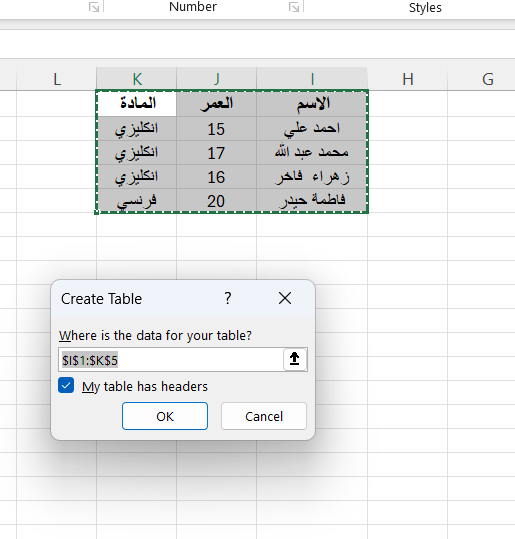
الطريقة الاولى
- حدد البيانات
- اضغط Ctrl + T
- فعّل خيار My table has headers
- ثم اضغط على OK
انتهى.
الطريقة الثانية
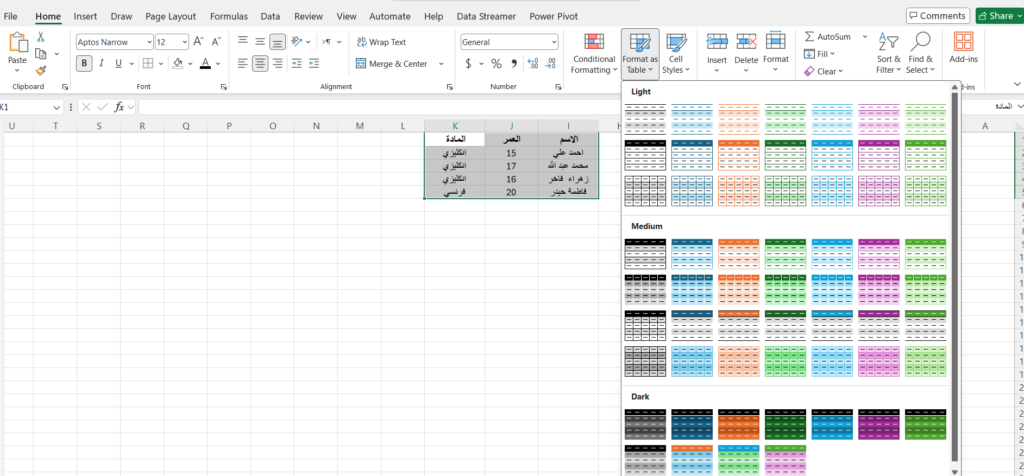
- حدد البيانات
- من قائمة Home
- اضغط على خيار Format as Table
- اختر التصميم المناسب
- فعّل خيار My table has headers
- ثم اضغط على OK
انتهى.
لكن ماذا حدث فعليًا؟
Excel الآن:
- أضاف فلاتر تلقائية
- فعّل التمدد التلقائي
- جعل الصيغ ذكية
- جهز الجدول للتحليل
بمعنى آخر: نقلت الملف من “مجرد خلايا” إلى “قاعدة بيانات”.
ميزات Table بعد تنسيق جدول في Excel
بعد تنسيق جدول في Excel وتحويل البيانات إلى Table ستلاحظ أن التعامل مع الأرقام يصبح أسهل لأن Excel يبدأ بإدارة الفرز والفلاتر والصيغ تلقائيًا.
الفرز التلقائي
بمجرد إنشاء الجدول تظهر أسهم الفرز أعلى كل عمود.
تستطيع ترتيب البيانات تصاعديًا أو تنازليًا بدون تحديد النطاق كل مرة.
الفرق المهم:
الفرز داخل Table يحافظ على ترابط الصفوف،
يعني اسم الموظف لن ينفصل عن راتبه كما يحدث عند الفرز العشوائي.
الفلاتر
كل عمود يحصل على فلتر جاهز مباشرة:
- إظهار قسم معين فقط
- عرض أعلى القيم
- إخفاء الفراغات
- تصفية حسب تاريخ أو رقم أو نص
بدون Table ستقضي نصف يوم تضغط Data → Filter كل مرة.
الصيغ التلقائية
عند كتابة معادلة داخل عمود واحد… يتم تطبيقها على كامل العمود فورًا.
مثال:
كتبت ربح = المبيعات – التكلفة
Excel ينسخ المعادلة لكل الصفوف تلقائيًا.
والأهم: عند إضافة صف جديد، المعادلة تنسخ نفسها بدون سحب.
التوسّع التلقائي
أضف صفًا أسفل الجدول أو عمودًا بجانبه وسيتمدد الجدول وحده:
- الفلاتر تنتقل
- التنسيق ينتقل
- الصيغ تنتقل
لا إعادة تحديد، لا إصلاح مراجع، لا شتائم مكتومة.
Total Row
زر واحد يضيف صف إجمالي أسفل الجدول:
يمكنك اختيار:
- Sum
- Average
- Count
- Max / Min
والمميز؟
يتحدث تلقائيًا عند الفلترة.
يعني يعرض مجموع النتائج الظاهرة فقط، لا كامل الجدول.
بكلمات بسيطة:
بدون Table أنت تدير بيانات.
مع Table البيانات تدير نفسها.
يمكنك الاطلاع على : https://support.microsoft.com/office/create-and-format-tables
نصائح احترافية بعد تنسيق جدول في Excel
التنسيق يعطيك الشكل، لكن الاحتراف يظهر في سهولة الاستخدام. هذه الأدوات هي الفرق بين ملف جميل وملف فعليًا قابل للعمل اليومي.
تثبيت العناوين (Freeze Panes)
عندما يكبر الجدول وتبدأ بالنزول لأسفل، تختفي رؤوس الأعمدة… ثم تبدأ لعبة التخمين: هذا رقم ماذا بالضبط؟
باستخدام Freeze Panes يمكنك تثبيت الصف العلوي ليبقى ظاهرًا دائمًا أثناء التمرير.
النتيجة:
- قراءة أسرع
- أخطاء أقل
- لا رجوع للأعلى كل 3 ثواني
المكان:
View → Freeze Panes → Freeze Top Row
الفرز متعدد المستويات (Sort Multi-Level)
الفرز العادي يرتب حسب عمود واحد فقط، لكن التقارير الحقيقية تحتاج ترتيب منطقي.
مثال:
القسم ← ثم التاريخ ← ثم أعلى مبيعات
الفرز متعدد المستويات يسمح لك ببناء ترتيب هرمي بدل فوضى رقمية.
المكان:
Data → Sort → Add Level
وهنا يبدأ الجدول يشبه قاعدة بيانات بدل قائمة عشوائية.
تنسيق الأرقام المخصص (Custom Number Format)
أحيانًا التنسيقات الجاهزة لا تكفي:
- تريد إضافة IQD بعد الرقم
- أو عرض الألف بـ K
- أو إخفاء الأصفار
باستخدام Custom Format تتحكم بالشكل دون تغيير القيمة الحقيقية.
أمثلة:
#,##0 "IQD"0.0,"K"0;-0;;@(يخفي الصفر)
هذا مهم لأن الشكل يصبح واضحًا… بينما تبقى العمليات الحسابية صحيحة.
أنماط الخلايا (Cell Styles)
بدل تلوين كل خلية يدويًا، استخدم Cell Styles:
- Header
- Warning
- Good
- Bad
- Total
الميزة ليست جمالية فقط:
تستطيع تغيير النمط مرة واحدة ويتغير في كامل الملف.
المكان:
Home → Cell Styles
هذه المرحلة تحديدًا هي التي تجعل الملف “يُستخدم” يوميًا،ضبط عرض الأعمدة وارتفاع الصفوف
تنسيق جدول في Excel عبر ضبط عرض الأعمدة وارتفاع الصفوف
مشكلة شائعة:
جدول ممتاز لكن النص مقطوع أو متكدس.
هذا يجعل القراءة مرهقة.
الحل
- Double click على حدود العمود → ضبط تلقائي
- Wrap Text للنصوص الطويلة
- محاذاة وسط للأرقام المهمة
القاعدة الذهبية:
الأرقام يمين
النص يسار
العناوين وسط
بسيطة… لكنها تصنع فرقًا بصريًا ضخمًا.
طريقة تنسيق جدول في Excel عبر تنسيق الأرقام والعملات
من أكثر الأخطاء انتشارًا:
كتابة الأرقام بدون تنسيق.
1000
1000.0
1000.00
$1000
كلها تعني نفس الشيء… لكن توحي بمستوى احتراف مختلف.
الخطوات
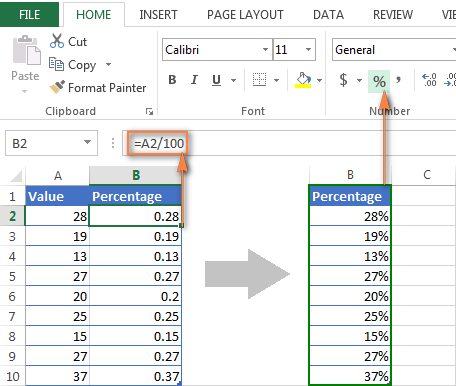
Home → Number Format
اختر:
- Accounting للمال
- Percentage للنسب
- Number للقيم العامة
لماذا مهم تنسيق القيم المالية والأرقام في Excel؟
لأن المدير لا يحلل المعادلة.
هو يقرأ الشكل أولاً.
اختيار الألوان المناسبة داخل جدول Excel المنسق
أكبر خطأ في Excel:
قوس قزح داخل جدول محاسبي.
الألوان ليست للزينة… بل للدلالة.
القاعدة الاحترافية
- لون واحد رئيسي
- لون خفيف للصفوف المتناوبة
- لون تحذيري للقيم الخطرة
أي أكثر من ذلك = تشويش بصري.
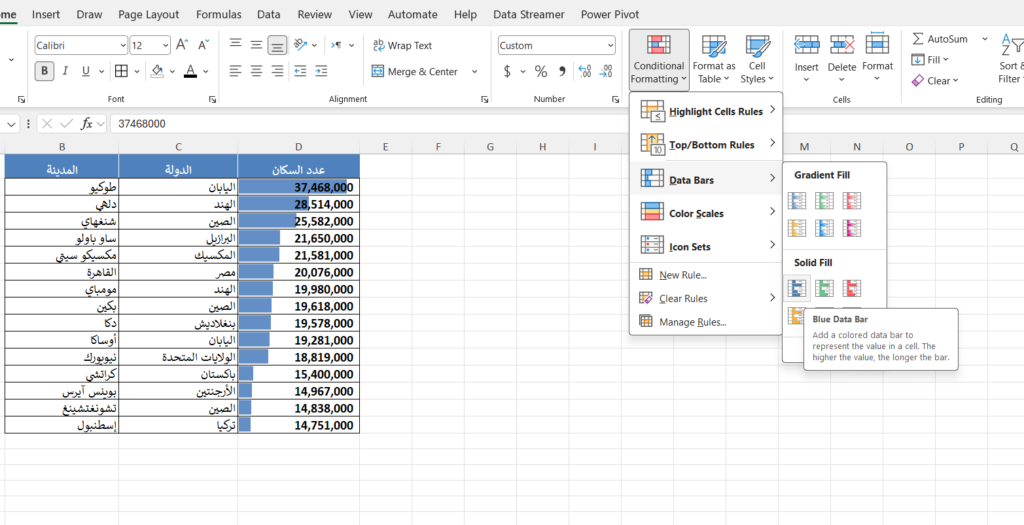
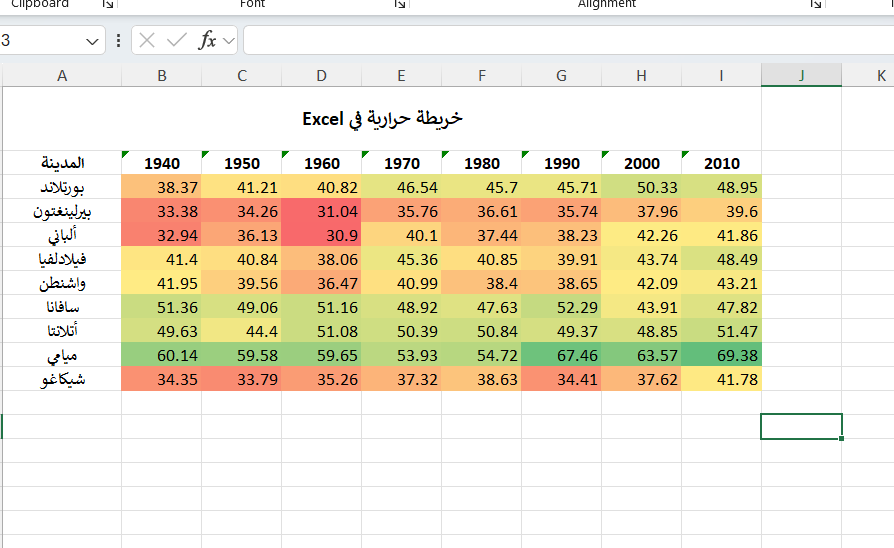
تنسيق جدول في Excel باستخدام Conditional Formatting لإبراز القيم المهمة
يوضح المثال استخدام Data Bars ضمن Conditional Formatting لإبراز القيم الأعلى والأقل بصريًا داخل جدول Excel
يوضح المثال استخدام مقياس الألوان (خارطة حرارية) في Excel لإبراز القيم الأعلى والأقل بصريًا عبر السنوات داخل الجدول
هنا تبدأ الاحترافية الحقيقية.
بدلاً من قراءة الأرقام…
دع Excel يشرحها بصريًا.
أمثلة عملية
- المبيعات الأعلى = أخضر
- الخسائر = أحمر
- الأداء المتوسط = أصفر
الطريقة
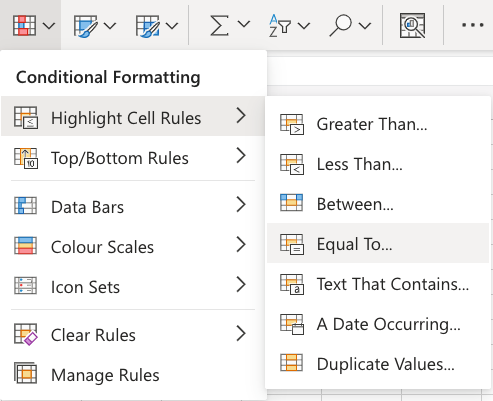
Home → Conditional Formatting → Highlight Cells Rules
خلال ثوانٍ، يتحول الجدول إلى لوحة تحليل.
يمكنك الاطلاع على : https://support.microsoft.com/office/use-conditional-formatting-to-highlight-information-in-excel
إضافة صف الإجمالي التلقائي
ميزة مخفية لكن قوية جدًا.
داخل الجدول:
Table Design → Total Row
الآن يمكنك اختيار:
- Sum
- Average
- Count
لكل عمود بسهولة.
وهذا أفضل من كتابة المعادلة يدويًا لأنه يتوسع تلقائيًا مع البيانات.
تثبيت الصف العلوي أثناء التمرير
جداول طويلة بدون رؤوس ثابتة = عذاب.
الحل بسيط:
View → Freeze Top Row
الآن يمكنك التمرير آلاف الصفوف دون فقدان العناوين.
تفصيل صغير… تأثير ضخم.
تجهيز الجدول للطباعة
معظم المستخدمين يكتشفون الكارثة بعد الطباعة.
لذلك دائمًا:
- Page Layout → Size = A4
- Orientation = Landscape غالبًا
- Margins = Narrow
- Print Preview قبل الحفظ
Excel ليس قارئ أفكار.
إذا لم تخبره كيف يطبع… سيخمن. وغالبًا سيخطئ.
أخطاء شائعة في تنسيق الجداول
- دمج الخلايا عشوائيًا
- استخدام أكثر من خط
- ألوان كثيرة
- عدم توحيد الأرقام
- ترك صفوف فارغة
هذه الأخطاء تجعل الجدول يبدو غير موثوق حتى لو البيانات صحيحة.
نصائح احترافية تجعل جدولك يبدو كأنه صادر من شركة كبيرة
أولًا: لا تستخدم أكثر من خطين
ثانيًا: استخدم حدود خفيفة فقط
ثالثًا: اجعل الصف الأول داكنًا قليلًا
رابعًا: اجعل المجاميع بخط أعرض (Bold)
خامسًا: اترك مسافات تنفس بين الأقسام
البساطة دائمًا تبدو أغلى.
كيف يحسن التنسيق من قرارات العمل؟
المدير لا يقرأ كل صف.
هو يبحث عن إشارات:
- أين المشكلة؟
- أين النمو؟
- أين الخطر؟
الجدول المنسق يجيب خلال 5 ثواني.
الجدول الخام يحتاج اجتماع.
لهذا التنسيق ليس رفاهية… بل أداة قرار.
أسئلة شائعة حول تنسيق الجداول في Excel
هل يؤثر التنسيق على المعادلات؟
لا، التنسيق بصري فقط ولا يغيّر القيم.
هل يزيد حجم الملف؟
بشكل طفيف جدًا، غالبًا غير ملحوظ.
هل يجب استخدام Format as Table دائمًا؟
في 90% من الحالات نعم، لأنه يجعل البيانات ذكية.
الخلاصة
تنسيق الجداول في Excel ليس خطوة تجميلية، بل مهارة أساسية لتحويل البيانات إلى معلومات قابلة للفهم.
عندما يكون الجدول منظمًا:
- تقل الأخطاء
- تزيد السرعة
- تتحسن القرارات
والأهم… يصبح عملك مقروءًا.
ابدأ بتطبيق الخطوات السابقة على أي ملف لديك الآن، وستلاحظ الفرق فورًا حتى قبل استخدام أي دالة متقدمة.
يمكنك ايضا قراءة