
يُعد تحويل Excel إلى PDF من أكثر العمليات استخدامًا في بيئة العمل الحديثة. سواء كنت تُعد تقريرًا ماليًا، عرضًا إداريًا، ملف Media Kit، أو ترغب فقط بمشاركة بيانات دون السماح بالتعديل، فإن صيغة PDF توفر استقرارًا وأمانًا أعلى مقارنة بملفات Excel القابلة للتعديل.
ملفات PDF تتميز بثبات التنسيق وسهولة العرض على جميع الأجهزة، سواء كمبيوتر أو هاتف أو جهاز لوحي، دون الحاجة إلى تثبيت برنامج Microsoft Excel.
في هذا الدليل الشامل، سنشرح 4 طرق مختلفة لتحويل ملفات Excel إلى PDF، مع التركيز على الطريقة المدمجة داخل Microsoft Excel، ثم نستعرض أدوات Adobe والحلول المجانية عبر الإنترنت، مع توضيح المميزات والعيوب لكل طريقة.
لماذا تحتاج إلى تحويل Excel إلى PDF؟
قبل الدخول في الخطوات، من المهم فهم متى يكون التحويل ضروريًا:
- إرسال تقارير مالية أو إدارية
- مشاركة ملفات للعرض فقط
- التعامل مع عملاء لا يمتلكون Excel
- تجهيز مستندات للطباعة الاحترافية
- حماية التنسيق من التغيير
صيغة PDF أصبحت معيارًا عالميًا في تبادل الملفات، ويمكنك الاطلاع على مواصفات هذا التنسيق عبر الموقع الرسمي لشركة Adobe:
https://www.adobe.com/acrobat/about-adobe-pdf.html
الطريقة الأولى: تحويل Excel إلى PDF باستخدام Save As
هذه هي الطريقة الأسهل والأسرع، ومتاحة في جميع الإصدارات من Excel 2007 حتى أحدث إصدار Microsoft 365.
ما الذي يمكنك تصديره؟
يتيح لك Microsoft Excel تصدير:
- نطاق محدد (Selection)
- جدول واحد (Table)
- ورقة واحدة أو عدة أوراق
- المصنف بالكامل (Entire Workbook)
خطوات تحويل Excel إلى PDF
- افتح ملف Excel.
- حدد البيانات أو الأوراق التي تريد تحويلها.
- إذا أردت تصدير جدول فقط، ضع المؤشر داخل الجدول.
- لتحديد عدة أوراق:
- استخدم Shift للأوراق المتجاورة.
- استخدم Ctrl للأوراق غير المتجاورة.
- اضغط File > Save As.
- اختر PDF (*.pdf) من قائمة نوع الملف.
- فعّل خيار Open file after publishing إذا أردت فتح الملف بعد الحفظ.
- اضغط Save.
بهذه البساطة يتم إنشاء ملف PDF مباشرة دون الحاجة لأي برامج إضافية.
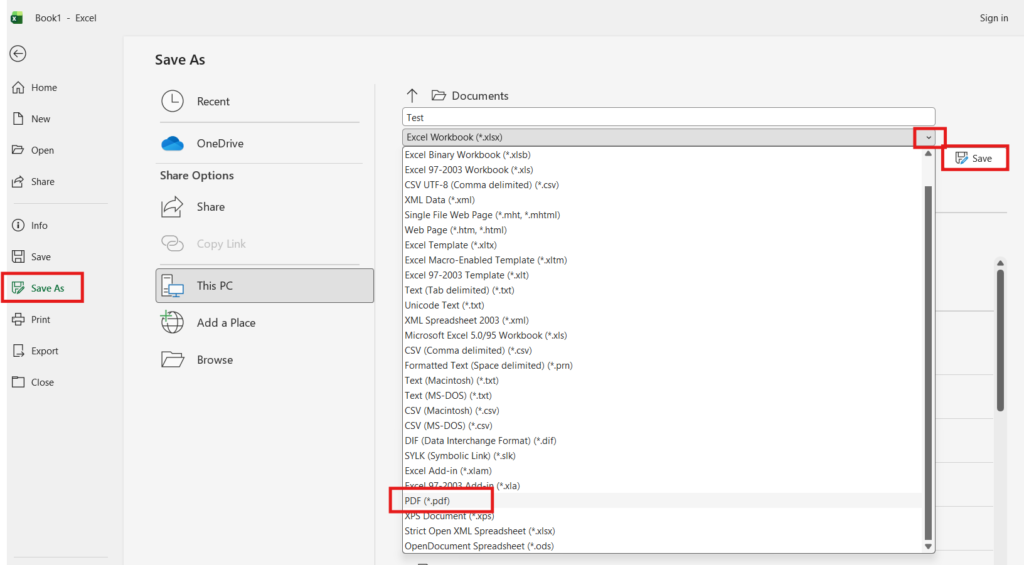
خيارات Optimize for
عند الحفظ، يمكنك اختيار:
- Standard (publishing online and printing)
جودة عالية مناسبة للطباعة. - Minimum size (publishing online)
حجم أقل مناسب للإرسال بالبريد الإلكتروني.
خيارات متقدمة عبر زر Options
عند الضغط على Options يمكنك تحديد:
- Selection: النطاق المحدد فقط.
- Active sheet(s): الورقة النشطة.
- Table: الجدول الحالي.
- Entire workbook: الملف كاملًا.
نصائح احترافية قبل الحفظ
للحصول على ملف PDF منسق بشكل مثالي:
- انتقل إلى Page Layout واضبط الهوامش.
- تأكد من حجم الصفحة (A4 أو Letter).
- استخدم Print Preview لمراجعة الشكل النهائي.
- اضبط Scale to Fit لتجنب تقطيع الجداول.
يمكنك قراءة الدليل الرسمي من Microsoft هنا:
https://support.microsoft.com/excel
الطريقة الثانية: تحويل Excel إلى PDF باستخدام Adobe Acrobat
Adobe Reader
الإصدارات القديمة من Adobe Reader كانت توفر خيار Adobe PDF Printer، لكن في الإصدارات الحديثة لم يعد هذا الخيار متاحًا مجانًا.
Adobe Acrobat Pro
إذا كنت تستخدم Adobe Acrobat Pro، يمكنك إنشاء ملف PDF بعدة طرق:
- من تبويب Acrobat داخل Excel
- عبر File > Save as PDF
- من خلال File > Print واختيار Adobe PDF
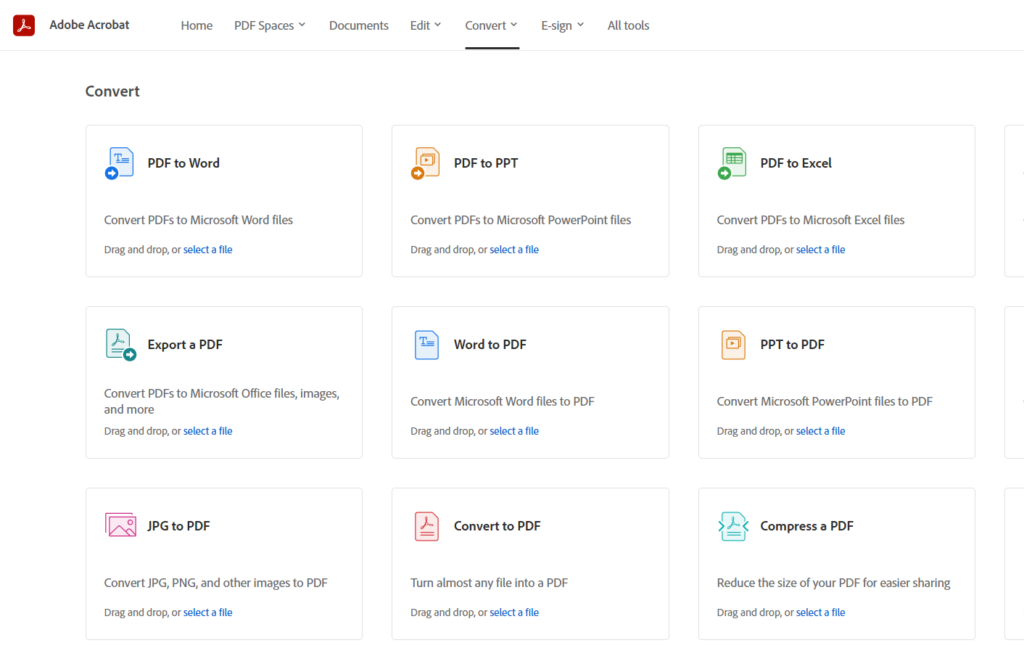
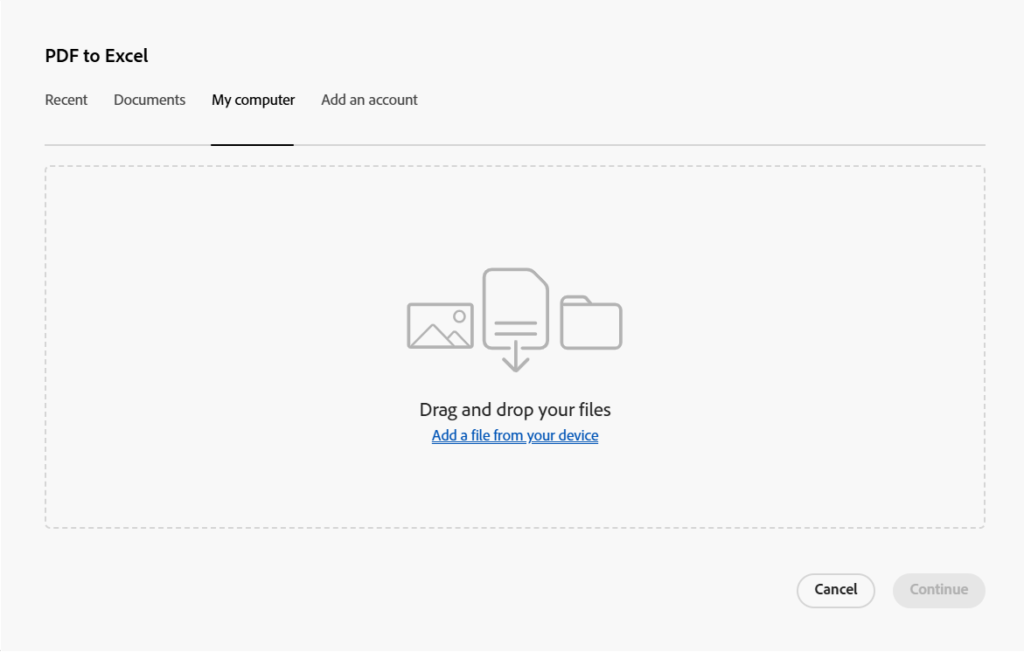
مميزات Adobe
- جودة عالية جدًا
- إعدادات متقدمة للطباعة
- إمكانية دمج ملفات PDF
- إضافة حماية وكلمات مرور
الموقع الرسمي للأداة:
https://www.adobe.com/products/acrobat.html
- يتطلب اشتراكًا مدفوعًا
- تكلفة شهرية تقارب 20 دولارًا
إذا كنت تعمل في بيئة احترافية تعتمد على ملفات PDF يوميًا، فقد يكون الاشتراك مبررًا. أما للاستخدام العادي، فطريقة Excel المدمجة تكفي غالبًا.
الطريقة الثالثة: تحويل Excel إلى PDF عبر الإنترنت
تتوفر العديد من أدوات تحويل Excel إلى PDF المجانية عبر الإنترنت، مثل:أدوات التحويل عبر الإنترنت سهلة الاستخدام، كما أنها مجانية في معظم الحالات. بالإضافة إلى ذلك، فهي تعمل على جميع الأجهزة دون الحاجة إلى تثبيت برامج.
- Smallpdf
https://smallpdf.com/excel-to-pdf - iLovePDF
https://www.ilovepdf.com/excel_to_pdf - PDF24
https://tools.pdf24.org/en/excel-to-pdf
مميزات أدوات التحويل عبر الإنترنت
- لا تحتاج إلى تثبيت برامج
- سهلة الاستخدام
- مجانية في معظم الحالات
- تعمل على جميع الأجهزة
العيوب
- رفع الملفات إلى الإنترنت قد يسبب قلقًا أمنيًا
- قيود على حجم الملفات
- إعلانات في بعض المواقع
- أحيانًا تغيّر بسيط في التنسيق
إذا كنت تتعامل مع بيانات حساسة، يفضل استخدام التحويل المحلي عبر Excel بدل رفع الملفات إلى مواقع خارجية.
الطريقة الرابعة: برامج تحويل Excel إلى PDF على سطح المكتب
توجد برامج مخصصة لتحويل الملفات دون الحاجة للإنترنت، مثل:
- PDF Creator
- Nitro PDF
- Foxit PDF
هذه البرامج توفر:
- تحويل سريع
- تحكم كامل في الجودة
- عدم رفع الملفات إلى الإنترنت
- خيارات حماية وتشفير
لكن معظمها يقدم نسخة مجانية محدودة ونسخة مدفوعة متقدمة.
مقارنة بين الطرق الأربع
| الطريقة | مجانية | سهلة | آمنة | احترافية |
|---|---|---|---|---|
| Save As داخل Excel | نعم | ممتازة | عالية | جيدة جدًا |
| Adobe Acrobat | لا | ممتازة | عالية جدًا | احترافية |
| أدوات الإنترنت | نعم | ممتازة | متوسطة | جيدة |
| برامج سطح المكتب | جزئيًا | جيدة | عالية | متقدمة |
ما هي أفضل طريقة لتحويل Excel إلى PDF؟
إذا كنت تستخدم Excel 2007 أو أحدث، فإن خيار Save As هو:
- الأسرع
- الأبسط
- الأكثر أمانًا
- الكافي لمعظم الاستخدامات اليومية
أما إذا كنت تحتاج:
- حماية متقدمة
- دمج ملفات متعددة
- إعدادات طباعة معقدة
فحينها قد يكون Adobe Acrobat خيارًا منطقيًا.
الفرق بين الطباعة وتحويل Excel إلى PDF
كثير من المستخدمين يخلطون بين خيار Print وخيار Save As PDF.
في الواقع، الطباعة تعتمد على إعدادات الطابعة، بينما التحويل إلى PDF ينشئ ملفًا رقميًا مستقلًا يمكن مشاركته بسهولة.
على سبيل المثال، عند اختيار Print قد يتغير حجم الصفحة وفق إعدادات الطابعة الافتراضية.
أما عند استخدام Save As PDF، فإن Excel يعتمد على إعدادات الصفحة داخل الملف نفسه.
لذلك، يفضّل دائمًا ضبط Page Layout قبل التحويل لضمان نتائج احترافية.
مشاكل التنسيق بعد التحويل
مشاكل شائعة بعد تحويل Excel إلى PDF
في بعض الحالات، قد تلاحظ:
- انقسام الجدول بين صفحتين
- ظهور أعمدة خارج حدود الصفحة
- اختلاف في حجم الخط
- اختفاء بعض العناصر الرسومية
لحل هذه المشكلات:
- استخدم Scale to Fit
- عدّل الهوامش
- تأكد من تحديد Print Area
- راجع Print Preview قبل الحفظ
بهذه الخطوات يمكنك تجنب 90% من مشاكل التحويل.
أخطاء شائعة عند تحويل Excel إلى PDF
- عدم ضبط حجم الصفحة
- تجاهل الهوامش
- نسيان تحديد نطاق الطباعة
- عدم مراجعة Print Preview
- تصدير المصنف كاملًا بالخطأ
هذه الأخطاء الصغيرة قد تجعل ملف PDF يبدو غير احترافي، رغم أن البيانات نفسها صحيحة.
الخلاصة
تحويل Excel إلى PDF عملية بسيطة لكنها مهمة جدًا في بيئة العمل. أفضل طريقة لمعظم المستخدمين هي استخدام Save As داخل Microsoft Excel، لأنها:
- مجانية
- مدمجة داخل البرنامج
- لا تحتاج اتصالًا بالإنترنت
- تحافظ على التنسيق بشكل جيد
بينما توفر أدوات Adobe وبرامج التحويل الأخرى ميزات متقدمة تناسب الاستخدام الاحترافي.
إذا كنت تعمل في التقارير، الإدارة، المحاسبة أو صناعة المحتوى، فإن إتقان تحويل Excel إلى PDF مهارة أساسية لا غنى عنها.
روابط داخلية مقترحة
يمكنك قراءة هذه المقالات ايضامثل:
- كيفية تنسيق الجداول في Excel
- حماية ملفات Excel بكلمة مرور ومنع التعديل والنسخ
- شرح Page Layout في Excel خطوة بخطوة
- الفرق بين XLSX و CSV