
أصبحت حماية ملفات Excel بكلمة مرور ضرورة أساسية في أي عمل يعتمد على البيانات. فاليوم لا تُستخدم الجداول لإدخال أرقام بسيطة فقط، بل تُخزن داخلها رواتب وتقارير مالية وبيانات عملاء حساسة. لذلك فإن ترك الملف بدون حماية يعرض المعلومات للتعديل أو النسخ بسهولة.
علاوة على ذلك، يعتقد كثير من المستخدمين أن حفظ الملف على جهازهم الشخصي كافٍ، لكن في الواقع يمكن فتحه خلال ثوانٍ عند مشاركته بالبريد أو عبر USB. ولهذا السبب توفر Microsoft نظام تشفير حقيقي عند استخدام كلمة مرور للفتح.
تؤكد Microsoft أن ملفات Excel الحديثة تستخدم تشفيرًا حقيقيًا عند إضافة كلمة مرور للفتح (Password to Open)، وهو مستوى أمان مختلف تمامًا عن حماية الورقة فقط.
المصدر:
https://support.microsoft.com/en-us/office/protect-an-excel-file-7359d4ae-7213-4ac2-b058-f75e9311b599
في هذا الدليل الشامل ستتعلم:
- كيفية حماية ملفات Excel بكلمة مرور
- منع التعديل أو النسخ
- حماية صفحات محددة فقط
- حماية الصيغ والمعادلات
- أفضل إعدادات الأمان الاحترافية
لماذا تحتاج إلى حماية ملفات Excel بكلمة مرور؟
ملفات Excel غالبًا تحتوي على:
1. حماية البيانات المالية
ملفات Excel غالبًا تحتوي على:
- رواتب الموظفين
- تقارير أرباح وخسائر
- أسعار المنتجات
- تكاليف التشغيل
تسرب هذه البيانات قد يؤدي إلى خسارة تنافسية أو مشاكل قانونية.
2. منع التلاعب بالأرقام
بدون حماية، يمكن لأي شخص تعديل الأرقام أو حذف معادلات دون أن تنتبه.
3. حماية الملكية الفكرية
بعض ملفات Excel تحتوي على:
- نماذج محاسبية
- معادلات معقدة
- قوالب مدفوعة
أنواع حماية ملفات Excel
لفهم طريقة الحماية الصحيحة، يجب أولًا معرفة أن Excel يقدم عدة مستويات مختلفة. من ناحية، توجد حماية بسيطة تمنع التعديل فقط. ومن ناحية أخرى، يوجد تشفير كامل يمنع فتح الملف أصلًا. وبالتالي اختيار النوع الخطأ يعطي إحساسًا زائفًا بالأمان.
كثيرون يظنون أن Excel يقدم نوعًا واحدًا من الحماية، بينما في الواقع هناك 5 مستويات مختلفة تمامًا.
1. حماية الملف من الفتح (Password to Open)
هذا هو أقوى نوع حماية. لا يمكن فتح الملف إطلاقًا بدون كلمة المرور.
الطريقة:
- افتح الملف
- File
- Info
- Protect Workbook
- Encrypt with Password
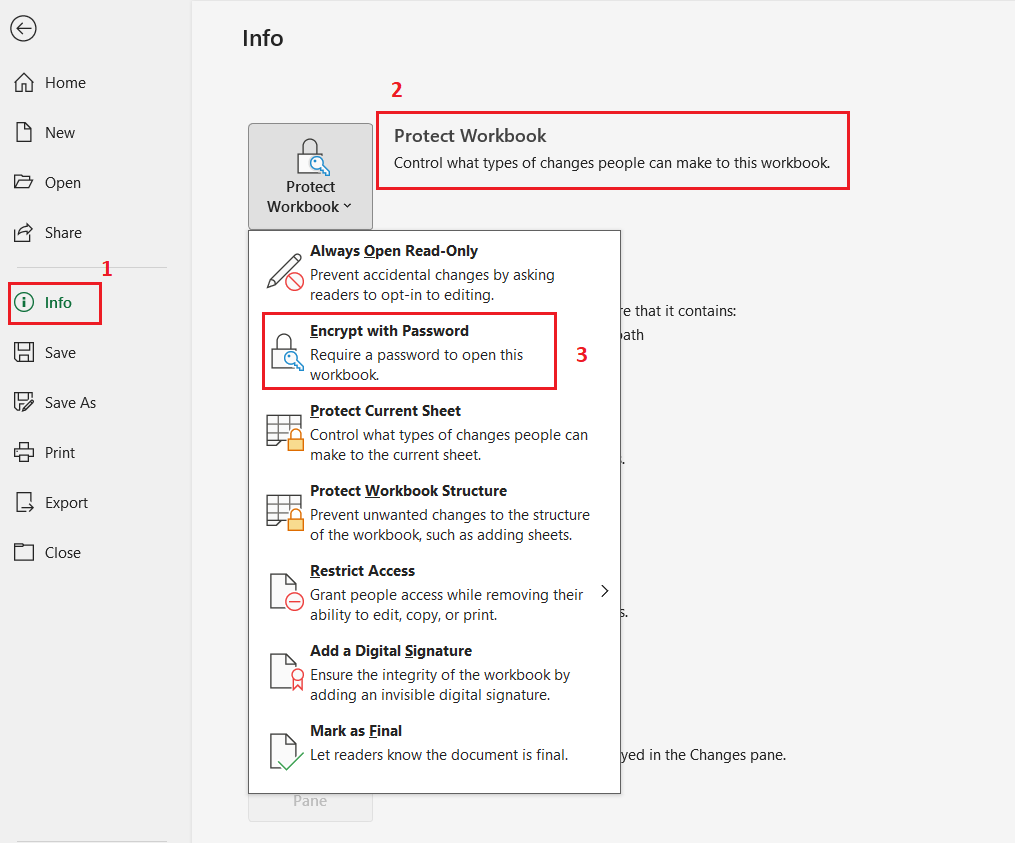
ضع كلمة المرور ثم احفظ.
عند تطبيق هذه الطريقة يستخدم Excel تشفير AES حسب توثيق Microsoft الرسمي:
https://learn.microsoft.com/en-us/deployoffice/security/overview-of-file-encryption-in-office
2. حماية الملف من التعديل فقط
يمكن فتح الملف لكن لا يمكن تعديله.
الطريقة:
- افتح الملف
- File
- Info
- Protect Workbook
- Always Open Read_Only
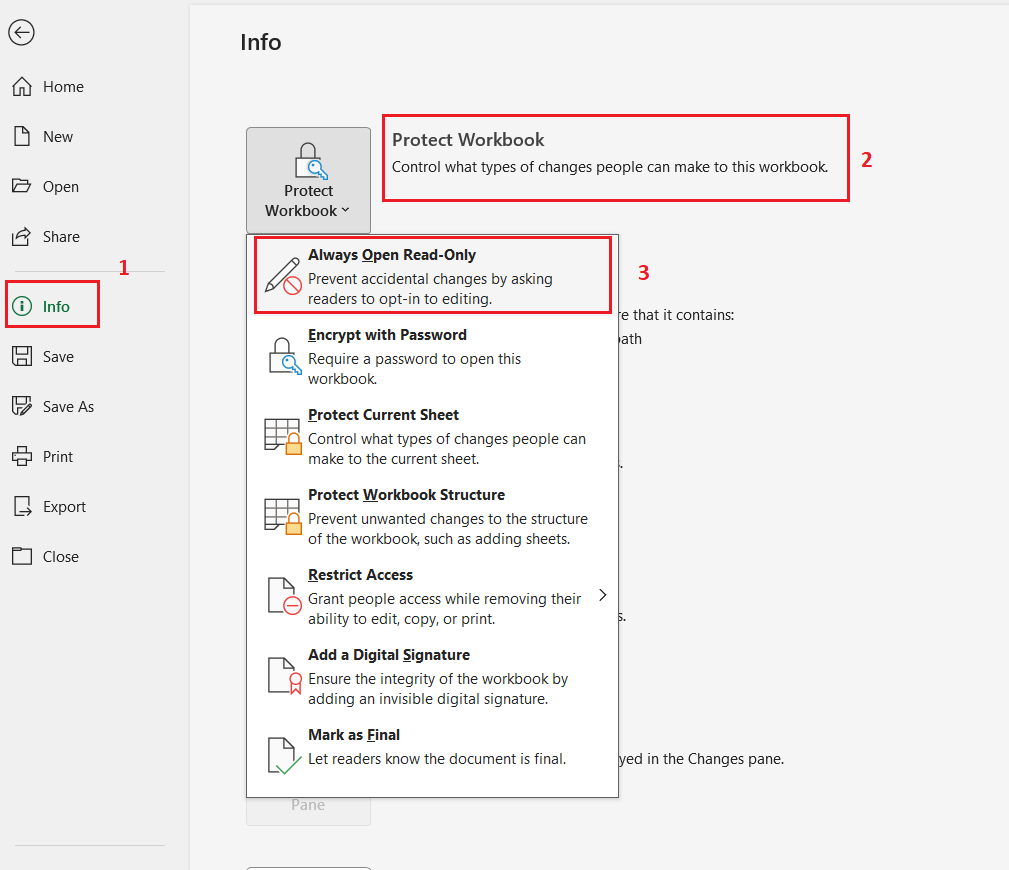
الآن يمكن القراءة فقط.
3. حماية ورقة محددة داخل الملف
حماية الورقة مفيدة لتنظيم العمل داخل الفريق، إذ تمنع تعديل الخلايا المهمة. ومع ذلك فهي ليست حماية حقيقية للبيانات، لأن المستخدم يستطيع نسخ المحتوى إلى ملف آخر. لذلك لا يجب الاعتماد عليها وحدها عند التعامل مع معلومات حساسة.
الطريقة:
- افتح الملف
- File
- Info
- Protect Workbook
- Protect Current Sheet
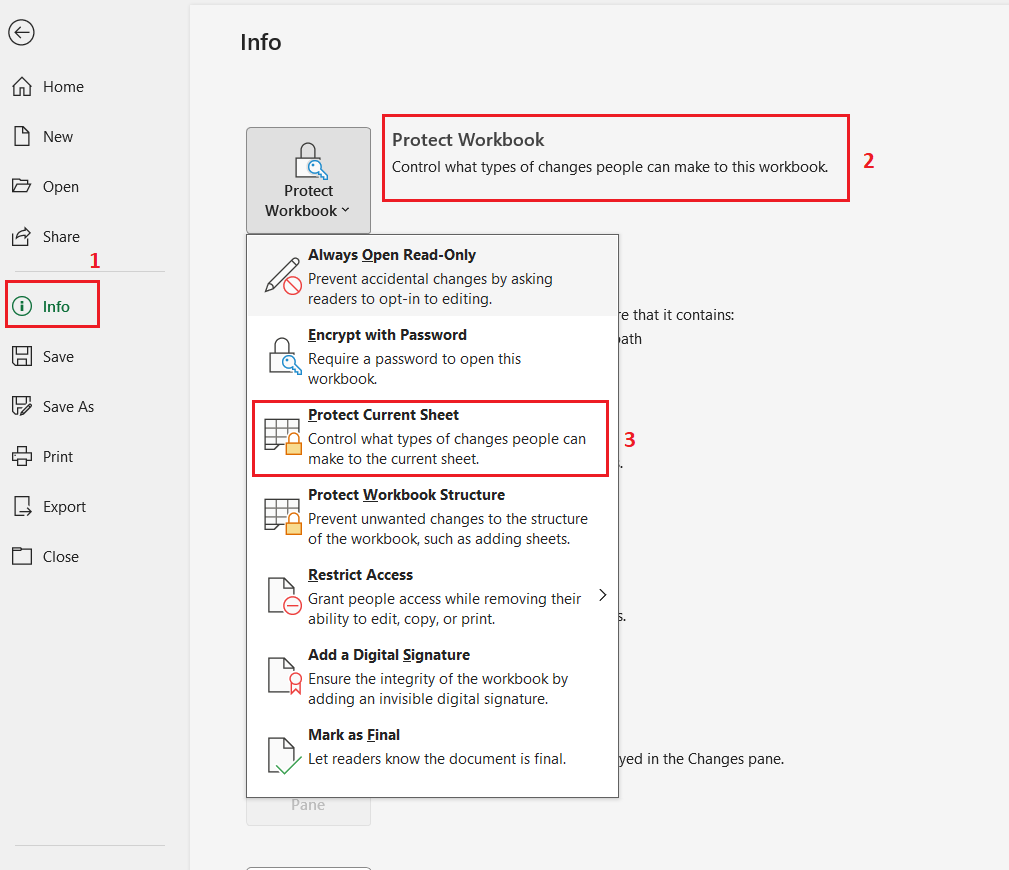
يمكنك السماح:
- تحديد خلايا فقط
- منع الحذف
- منع التعديل
لكن انتبه:
هذه ليست حماية حقيقية بل تقييد واجهة فقط، ويمكن كسرها بسهولة نسبيًا.
Microsoft نفسها تفرق بين الحماية والتشفير:
https://learn.microsoft.com/en-us/deployoffice/security/overview-of-file-encryption-in-office
4. حماية الصيغ والمعادلات
أفضل طريقة لحماية القوالب المدفوعة.
الخطوات:
- تحديد الخلايا التي تحتوي على معادلات
- Right-Click
- Format Cells
- Protection
- Locked و Hidden ضع اشارة صح امام كل من
- Review
- Protect Sheet
- ادخل كلمة مرور
- اعد ادخال كلمة المرور
الآن لا يمكن رؤية المعادلات.
5. حماية هيكل الملف (Workbook Structure)
يمنع إضافة أو حذف أو إعادة تسمية الشيتات.
الطريقة:
Review → Protect Workbook
الفرق بين طرق حماية ملفات Excel
| النوع | يمنع الفتح | يمنع التعديل | يخفي المعادلات |
|---|---|---|---|
| حماية الملف من الفتح (Password to Open) | نعم | نعم | نعم |
| حماية الملف من التعديل فقط (Password Modify) | لا | نعم | لا |
| حماية ورقة محددة داخل الملف (Protect Sheet) | لا | جزئي | جزئي |
| حماية الصيغ والمعادلات (Hide Formulas) | لا | لا | نعم |
| حماية هيكل الملف (Workbook Structure) | لا | تنظيم فقط | لا |
أفضل إعداد احترافي لتأمين البيانات و حماية الملفات الحساسة
الطريقة التي يستخدمها المحاسبون والشركات:
- كلمة مرور للفتح
- حماية الهيكل
- حماية الشيت
- إخفاء المعادلات
بهذا يصبح الملف آمنًا عمليًا.
كيف تعمل حماية ملفات Excel بالتشفير
عند استخدام كلمة مرور لفتح الملف لا يقوم Excel فقط بإخفاء البيانات، بل يطبق تشفيرًا حقيقيًا على كامل محتوى الملف.
إصدارات Office الحديثة تستخدم خوارزمية AES وهي نفس المعيار المستخدم في الأنظمة البنكية وتخزين كلمات المرور.
المصدر الرسمي من Microsoft:
https://learn.microsoft.com/en-us/deployoffice/security/overview-of-file-encryption-in-office
وهذا يعني:
- لا يمكن قراءة الملف بدون كلمة المرور
- لا يمكن استخراج البيانات حتى ببرامج متقدمة
- لا يمكن فتحه عبر تغيير الامتداد
ولهذا الفرق الجوهري بين:
Protect Sheet → قفل واجهة
Encrypt File → قفل بيانات
عند فقدان كلمة مرور ملف Excel
هذه نقطة لا ينتبه لها كثير من المستخدمين.
عند استخدام تشفير Password to Open لا توفر Microsoft طريقة رسمية لاسترجاع كلمة المرور.
بمعنى آخر: فقدان كلمة المرور = فقدان الملف.
لذلك يوصى دائمًا بـ:
- حفظ نسخة احتياطية
- تخزين كلمة المرور في مدير كلمات مرور
- عدم الاعتماد على الذاكرة
لأن التشفير الحقيقي مصمم ليمنع حتى صاحب البرنامج من فتح الملف.
أفضل طريقة لمشاركة ملف Excel محمي بأمان
أغلب تسريبات البيانات لا تحدث بسبب الاختراق… بل بسبب المستخدم نفسه.
الطريقة الصحيحة:
- أرسل الملف عبر البريد الإلكتروني
- أرسل كلمة المرور عبر واتساب أو اتصال هاتفي
الطريقة الخاطئة:
إرسال الملف وكلمة المرور في نفس الرسالة
لأن أي شخص يحصل على الرسالة يحصل على الاثنين معًا.
متى تكون حماية Excel غير كافية
رغم قوة التشفير، هناك حالات يجب فيها استخدام PDF بدل Excel.
استخدم Excel إذا:
- المستقبل سيعدل البيانات
- الملف جزء من عملية عمل
استخدم PDF إذا:
- الملف تقرير نهائي
- لا تريد نسخ البيانات
- سترسله لعميل
شرح Microsoft:
https://support.microsoft.com/en-us/office/save-or-convert-to-pdf-or-xps-d85416c5-7d77-4fd6-a216-6f4bf7c7c110
حماية ملفات Excel على Google Drive وOneDrive
حتى الملف المشفر قد يتسرب عند رفعه سحابيًا بدون إعدادات صحيحة.
على OneDrive
يمكن تحديد:
- عرض فقط
- منع التنزيل
- انتهاء صلاحية الرابط
على Google Drive
يفضل إلغاء:
Viewers can download
بهذا يصبح الوصول مقيدًا وليس مجرد رابط عام.
إنشاء كلمة مرور قوية
اختيار كلمة المرور لا يقل أهمية عن تفعيل الحماية نفسها. فمثلًا، كلمة قصيرة يمكن تخمينها بسرعة كبيرة. بالمقابل، كلمة طويلة تحتوي رموزًا وأرقامًا تصبح أصعب بكثير في الكسر. لهذا السبب توصي معايير NIST باستخدام كلمات مرور طويلة بدل المعقدة فقط.
https://pages.nist.gov/800-63-3/sp800-63b.html
القواعد الصحيحة
- 12 حرفًا على الأقل
- حروف كبيرة وصغيرة
- أرقام
- رموز
مثال قوي:Ex2026#Secure_Data!
أخطاء شائعة عند حماية ملفات Excel
حماية الشيت فقط
أكثر خطأ شائع. الملف يمكن نسخه بالكامل.
إرسال كلمة المرور مع الملف
يعني الحماية شكلية فقط.
الاعتماد على طبقة واحدة
أي برنامج بسيط قد يفتح الملف.
هل يمكن كسر حماية Excel؟
يعتمد على النوع:
| نوع الحماية | قابل للكسر |
|---|---|
| Protect Sheet | نعم بسهولة |
| Password Modify | نعم |
| Password to Open | شبه مستحيل عمليًا |
لأن Excel يستخدم تشفير AES وفق مواصفات Office الرسمية:
https://learn.microsoft.com/en-us/openspecs/office_file_formats/ms-offcrypto
حماية ملفات Excel بكلمة مرور ليست ميزة إضافية بل طبقة أمان أساسية. استخدام حماية واحدة فقط يمنح شعورًا زائفًا بالأمان، بينما الجمع بين التشفير وحماية الورقة وإخفاء المعادلات يوفر حماية حقيقية للبيانات.
الملف غير المحمي ليس ملفًا… بل بيانات مكشوفة تنتظر أول شخص فضولي.
الأسئلة الشائعة (FAQ)
هل يمكن فتح ملف Excel المحمي بدون كلمة المرور؟
إذا كان التشفير Password to Open → لا عمليًا.
هل برامج كسر الحماية تعمل؟
تعمل فقط على Protect Sheet وليس التشفير الحقيقي.
هل تغيير امتداد الملف يفتح الحماية؟
لا. التشفير داخل البيانات نفسها وليس اسم الملف.
هل الإصدارات القديمة من Excel آمنة؟
الإصدارات القديمة أضعف لأن خوارزميات التشفير أقدم.
مقارنة بين إصدارات Excel من ناحية الأمان
ليست كل إصدارات Excel تقدم نفس مستوى الحماية، والفرق بينها مهم جدًا عند التعامل مع بيانات حساسة.
| الإصدار | مستوى التشفير | الأمان |
|---|---|---|
| Excel 2003 | RC4 ضعيف | غير آمن |
| Excel 2007 | AES-128 | مقبول |
| Excel 2010+ | AES-256 | قوي |
| Microsoft 365 | AES-256 + تحسينات | قوي جدًا |
وفق مواصفات Microsoft الرسمية لتشفير ملفات Office:
https://learn.microsoft.com/en-us/openspecs/office_file_formats/ms-offcrypto
لذلك فتح ملف مشفر ببرنامج قديم قد يقلل مستوى الحماية أو يمنع فتحه نهائيًا.
ماذا يعني هذا عمليًا
إذا كنت ترسل ملفات مالية:
- لا تستخدم Excel 2003 أو 2007
- استخدم 2016 أو أحدث
- الأفضل Microsoft 365
حماية ملفات Excel في بيئة العمل والشركات
حماية الملف بكلمة مرور خطوة جيدة، لكنها ليست كافية داخل الشركات.
السبب أن الخطر الأكبر عادةً ليس من الخارج… بل من داخل الشبكة.
طبقات الحماية التي تستخدمها الشركات
1) صلاحيات المستخدمين
يتم إعطاء الموظف صلاحية:
- قراءة فقط
- تعديل
- إدارة
بدل مشاركة الملف للجميع.
2) تتبع التعديلات
يمكن معرفة:
من عدل
متى عدل
ماذا عدل
وهذا يقلل التلاعب كثيرًا.
3) منع النسخ والطباعة
عبر سياسات النظام (Information Rights Management)
توثيق Microsoft:
https://learn.microsoft.com/en-us/purview/information-protection
لماذا كلمة المرور وحدها لا تكفي أحيانًا
كلمة المرور تحمي الملف خارج الشركة،
لكن داخل الشركة:
الموظف يستطيع فتحه → تصوير الشاشة → انتهى الأمان
لذلك تعتمد المؤسسات على:
تشفير الأجهزة
صلاحيات الوصول
تسجيل النشاط
هل Excel آمن مقارنة بـ Google Sheets و PDF
عند التعامل مع بيانات حساسة لا يكفي معرفة كيفية حماية الملف، بل يجب معرفة هل البرنامج نفسه مناسب للحماية أساسًا.
Excel
يستخدم تشفير AES عند إضافة كلمة مرور للفتح، وهو معيار أمني مستخدم عالميًا في حماية البيانات.
توثيق Microsoft:
https://learn.microsoft.com/en-us/deployoffice/security/overview-of-file-encryption-in-office
مستوى الأمان: مرتفع جدًا عند استخدام التشفير
Google Sheets
الملف لا يُحمى بكلمة مرور منفصلة، بل يعتمد على صلاحيات الحساب والرابط.
أي شخص يحصل على الرابط مع صلاحية عرض يمكنه رؤية البيانات.
مستوى الأمان: يعتمد على إعدادات المشاركة وليس التشفير الفردي
يمكن تشفيره بكلمة مرور ومنع النسخ والطباعة.
مستوى الأمان: ممتاز للمشاركة النهائية وليس للعمل التعاونيي
| البرنامج | نوع الحماية | الأفضل للاستخدام |
|---|---|---|
| Excel | تشفير حقيقي | البيانات الحساسة والعمل |
| Google Sheets | صلاحيات وصول | العمل الجماعي |
| منع النسخ والتعديل | التقارير النهائية |
متى تستخدم PDF بدل Excel
إذا أردت عرض البيانات فقط بدون تعديل، الأفضل تحويل الملف إلى PDF.
شرح Microsoft الرسمي:
https://support.microsoft.com/en-us/office/save-or-convert-to-pdf-or-xps-d85416c5-7d77-4fd6-a216-6f4bf7c7c110
يمكنك ايضا قراءة:
تحويل Excel إلى PDF : بطرق سهلة و احترافية